Panduan eSIM
Kenapa eSIM iPhone Tidak Bisa Hotspot? Penyebab dan Cara Mengatasinya
Biasanya karena paket eSIM belum mengizinkan tethering, Data Seluler masih di jalur SIM lain, APN hotspot kosong, atau Roaming Data mati. Cek berurutan dari jalur data sampai Reset Pengaturan Jaringan.

Daftar isi
- Kenapa eSIM iPhone tidak bisa hotspot? Lima penyebab yang paling sering
- Cek dulu: menu Hotspot Pribadi hilang, redup, atau menyala tapi tidak ada internet?
- Cara mengatasi hotspot eSIM iPhone, langkah demi langkah
- 1. Pastikan eSIM yang memegang data seluler
- 2. Nyalakan ulang data dan Hotspot Pribadi
- 3. Cek APN di Jaringan Data Seluler
- 4. Mulai ulang kedua perangkat
- 5. Reset Pengaturan Jaringan sebagai jalan terakhir
- Kenapa eSIM iPhone tidak bisa hotspot ke Android?
- Hotspot dari iPhone ke iPhone lain kok gagal?
- Hotspot eSIM untuk laptop: kuotanya cepat habis, which one should you buy?
- Bagaimana kalau masalahnya di HP, bukan di eSIM?
- Sebelum menyerah dan beli paket baru
Kenapa eSIM iPhone tidak bisa hotspot? Paling sering karena operator pemilik eSIM belum mengizinkan tethering di paketnya, Data Seluler iPhone masih memakai jalur SIM lain, atau kolom APN hotspot kosong. Sisanya urusan koneksi biasa, misalnya HP Android atau laptop tidak melihat jaringan iPhone, kata sandi salah, atau Roaming Data di eSIM perjalanan belum dinyalakan. Kabar baiknya, hampir semua penyebab ini bisa dicek sendiri dalam lima menit tanpa ke gerai. Urutan ceknya ada di bawah, dari yang paling sering sampai yang paling jarang.
Ringkasnya (TL;DR)
- Hotspot eSIM iPhone paling sering gagal karena operator belum mengizinkan tethering, Data Seluler masih di jalur SIM lain, atau kolom APN hotspot kosong.
- Untuk iPhone dual jalur data, hanya satu nomor yang memakai data seluler pada satu waktu, jadi pilih eSIM dulu di Pengaturan > Seluler > Data Seluler.
- eSIM perjalanan bekerja sebagai roaming, sehingga tanpa Roaming Data menyala, iPhone sendiri tidak dapat internet apalagi membagikannya.
- Maksimalkan Kompatibilitas di Pengaturan > Hotspot Pribadi membantu HP Android yang gagal tersambung, meski kecepatan dan keamanan Wi-Fi bisa sedikit turun.
- Patokan kasarnya, 1 GB cukup untuk sekitar sehari pemakaian HP, tapi hotspot ke laptop butuh minimal dua kali lipat kuota itu.
Kenapa eSIM iPhone tidak bisa hotspot? Lima penyebab yang paling sering
Hotspot Pribadi di iPhone pada dasarnya membagikan koneksi data seluler ke perangkat lain lewat Wi-Fi, Bluetooth, atau kabel USB. Jadi kalau data seluler di eSIM-nya bermasalah, hotspot ikut bermasalah. Apple sendiri menulis bahwa Hotspot Pribadi memerlukan operator yang mendukung fitur tersebut, dan jumlah perangkat yang bisa tersambung bergantung pada operator serta model iPhone.
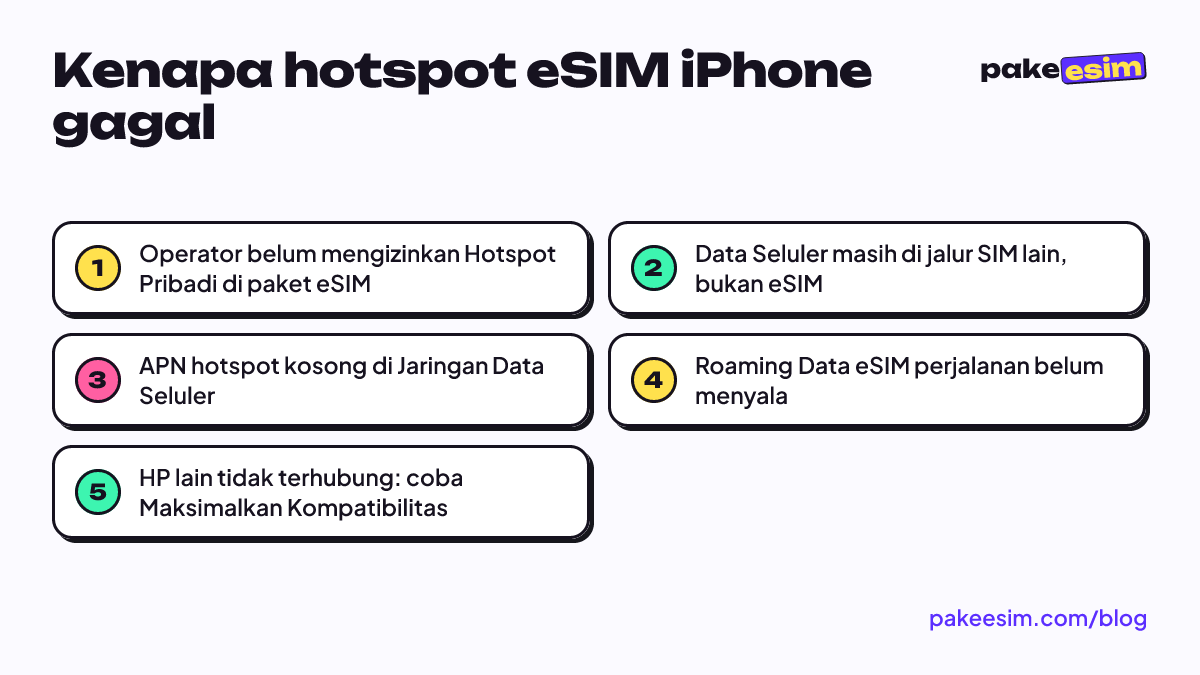
Lima penyebab yang paling umum pada iPhone yang memakai eSIM:
- Paket eSIM tidak mengizinkan tethering. Sebagian operator dan sebagian paket data memang membatasi hotspot. Menunya bisa hilang dari Pengaturan, atau muncul tapi redup.
- Jalur data seluler salah. Di iPhone dengan dua jalur (SIM fisik + eSIM, atau dua eSIM), hanya satu nomor yang memakai data seluler pada satu waktu. Kalau Data Seluler masih menunjuk ke SIM utama yang kuotanya habis, hotspot ikut mati.
- APN hotspot kosong atau beda. Beberapa profil eSIM hanya mengisi APN untuk data seluler, sementara bagian hotspot dibiarkan kosong.
- Roaming Data mati. eSIM perjalanan bekerja sebagai roaming. Tanpa Roaming Data, iPhone sendiri tidak dapat internet, apalagi HP lain.
- Masalahnya di perangkat penerima. iPhone sudah memancarkan hotspot, tapi HP Android, iPhone lain, atau laptop gagal tersambung.
Penyebab nomor 1 tidak bisa kamu perbaiki dari HP. Empat lainnya bisa.
Cek dulu: menu Hotspot Pribadi hilang, redup, atau menyala tapi tidak ada internet?
Gejalanya membantu mempersempit penyebab. Tabel ini kami susun dari langkah pemecahan masalah resmi Apple dan cara kerja eSIM data roaming.
| Gejala | Kemungkinan penyebab | Yang dicoba |
|---|---|---|
| Menu Hotspot Pribadi tidak ada sama sekali | Operator/paket belum mengaktifkan hotspot, atau APN hotspot kosong | Cek APN di Jaringan Data Seluler, lalu tanyakan ke penyedia eSIM |
| Menu ada tapi redup (abu-abu) | Data Seluler mati atau menunjuk jalur lain | Nyalakan Data Seluler dan pilih jalur eSIM |
| Hotspot menyala, HP lain tersambung tapi tanpa internet | iPhone sendiri belum dapat data (Roaming Data mati, kuota habis) | Buka satu situs di iPhone dulu; nyalakan Roaming Data |
| HP lain tidak melihat nama jaringan iPhone | Masalah Wi-Fi di sisi penerima atau iPhone terkunci layarnya | Biarkan layar Hotspot Pribadi terbuka, nyalakan Maksimalkan Kompatibilitas |
| Tersambung lalu putus-putus | Sinyal lemah atau mode hemat daya | Pindah ke dekat jendela, matikan Mode Data Rendah sementara |
Satu tes cepat yang sering terlupa: buka browser di iPhone itu sendiri. Kalau iPhone-nya pun tidak bisa membuka situs, berhenti utak-atik hotspot. Masalahnya ada di koneksi eSIM, bukan di fitur berbagi koneksinya.
Cara mengatasi hotspot eSIM iPhone, langkah demi langkah
Ikuti urutannya. Langkah awal paling cepat dicek, langkah akhir paling repot.
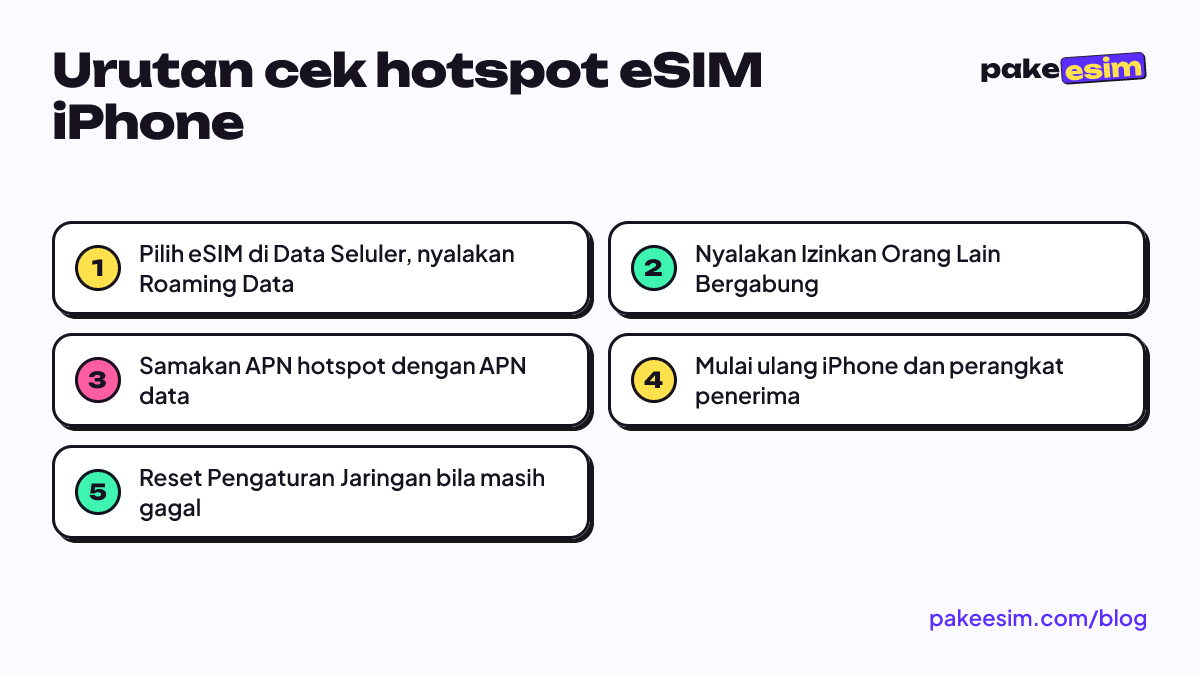
1. Pastikan eSIM yang memegang data seluler
Buka Pengaturan > Seluler > Data Seluler, lalu pilih jalur eSIM. Matikan "Izinkan Pengalihan Data Seluler" untuk sementara supaya iPhone tidak berpindah sendiri ke SIM utama. Apple menjelaskan pengaturan jalur data ini di halaman dukungan dual SIM. Kalau eSIM-nya eSIM perjalanan, buka jalur eSIM itu dan pastikan Roaming Data menyala. Langkah bergambarnya ada di panduan pasang eSIM.
2. Nyalakan ulang data dan Hotspot Pribadi
Masuk ke Pengaturan > Seluler, pastikan Data Seluler aktif. Lalu buka Pengaturan > Hotspot Pribadi dan nyalakan "Izinkan Orang Lain Bergabung". Kata sandi Wi-Fi hotspot minimal 8 karakter. Kalau menunya redup, Apple menyarankan memastikan Data Seluler menyala dan fitur hotspot memang sudah diaktifkan oleh operator.
3. Cek APN di Jaringan Data Seluler
Buka Pengaturan > Seluler > Jaringan Data Seluler. Di sana biasanya ada bagian Data Seluler dan bagian Hotspot Pribadi, masing-masing dengan kolom APN. Kalau kolom APN hotspot kosong sementara APN data seluler terisi, salin APN yang sama ke kolom hotspot, lalu nyalakan ulang iPhone.
Catatan penting, menu ini hanya muncul dan bisa diubah kalau operator mengizinkannya. Kalau menunya tidak ada, jangan dicari-cari lewat profil konfigurasi dari situs tak dikenal. Hubungi penyedia eSIM kamu saja.
4. Mulai ulang kedua perangkat
Kedengarannya klise, tapi Apple menaruhnya di daftar langkah resmi. Matikan iPhone pemberi hotspot dan perangkat penerimanya, tunggu 30 detik, nyalakan lagi. Sekalian cek pembaruan iOS di Pengaturan > Umum > Pembaruan Perangkat Lunak.
5. Reset Pengaturan Jaringan sebagai jalan terakhir
Pengaturan > Umum > Transfer atau Reset iPhone > Reset > Reset Pengaturan Jaringan. Ini menghapus jaringan Wi-Fi dan kata sandinya, pengaturan seluler, serta APN dan VPN yang pernah dipakai. Catat dulu kata sandi Wi-Fi rumah atau kosmu. Baca baik-baik setiap dialog konfirmasi, dan jangan sampai salah pilih "Hapus Semua Konten dan Pengaturan".
Kenapa eSIM iPhone tidak bisa hotspot ke Android?
Kalau iPhone sudah bisa internetan tapi HP Android tidak mau tersambung, masalahnya biasanya di Wi-Fi, bukan di eSIM. Beberapa hal yang patut dicoba:
- Nyalakan Maksimalkan Kompatibilitas di Pengaturan > Hotspot Pribadi (iPhone 12 ke atas). Apple menyarankan ini saat perangkat lain gagal tersambung, dengan catatan kecepatan dan keamanan Wi-Fi untuk perangkat yang tersambung bisa sedikit turun.
- Biarkan layar Hotspot Pribadi terbuka di iPhone sampai Android selesai tersambung. Ini juga anjuran resmi Apple.
- Lupakan jaringan lama di Android (tekan lama nama jaringan iPhone > Lupakan), lalu sambungkan ulang dengan kata sandi yang baru.
- Cek nama jaringannya. Nama hotspot mengikuti nama iPhone di Pengaturan > Umum > Mengenai. Pastikan Android memilih nama yang benar, terutama di kafe atau asrama yang penuh jaringan bernama "iPhone".
Kalau Wi-Fi tetap gagal, coba Bluetooth. Lebih lambat, tapi cukup untuk chat dan buka peta.
Hotspot dari iPhone ke iPhone lain kok gagal?
Untuk sesama iPhone, ada jalan pintas bernama Hotspot Instan. Apple menulis bahwa perangkat yang masuk ke Akun Apple yang sama, atau anggota Berbagi Keluarga, bisa tersambung ke Hotspot Pribadi tanpa mengetik kata sandi. Cukup buka Pengaturan > Wi-Fi di iPhone penerima dan pilih nama iPhone pemberi hotspot.
Kalau iPhone penerima milik orang lain, sambungkan lewat Wi-Fi biasa dengan kata sandi. Gagal terus? Matikan lalu nyalakan Wi-Fi di iPhone penerima, pastikan yang dipilih memang nama iPhone pemberi hotspot, dan ketik ulang kata sandinya pelan-pelan. Tiga hal ini ada di daftar langkah resmi Apple, dan memang paling sering jadi biang kerok.
Satu lagi yang sering bikin bingung. Kalau iPhone penerima menyalakan Mode Data Rendah untuk jaringan itu, iCloud Foto dan pembaruan aplikasi bisa tertahan, sehingga terkesan internetnya mati padahal chat dan browser jalan.
Hotspot eSIM untuk laptop: kuotanya cepat habis, which one should you buy?
Begitu hotspot jalan, masalah berikutnya biasanya kuota. Laptop jauh lebih rakus daripada HP karena Windows Update, sinkronisasi Google Drive atau OneDrive, dan aplikasi yang memperbarui diri di latar belakang. Satu pembaruan sistem saja bisa berukuran beberapa GB.
Patokan kasarnya, 1 GB cukup untuk sekitar sehari pemakaian peta, chat, dan media sosial secukupnya di HP. Kalau kamu berbagi ke laptop untuk kerja atau kuliah daring, hitung minimal dua kali lipat. Menurut kami, paket 1 GB terlalu mepet untuk siapa pun yang berencana menyambungkan laptop, sekalipun cuma seminggu.
Pada sebagian besar paket Pakeesim, tethering dan hotspot bisa dipakai dan memotong kuota yang sama. Bila ada paket yang membatasi tethering, keterangannya ditulis di halaman paket itu. Jadi baca kolom jaringan sebelum checkout, lalu bandingkan durasi dan kuotanya di katalog paket eSIM.
Tips hemat saat hotspot ke laptop:
- Di Windows, tandai jaringan iPhone sebagai koneksi terukur (metered) supaya pembaruan besar ditunda.
- Jeda sinkronisasi cloud selama tersambung ke hotspot.
- Tutup aplikasi yang sedang mengunduh besar, termasuk peluncur game dan pembaruan aplikasi kantor.
Bagaimana kalau masalahnya di HP, bukan di eSIM?
Ada kalanya eSIM terpasang tapi data seluler tidak pernah jalan sama sekali. Penyebab umumnya, iPhone masih terkunci operator (cek di Pengaturan > Umum > Mengenai > Kunci Operator) atau model iPhone yang dipakai memang tidak mendukung eSIM. Unit iPhone dual nano-SIM tertentu dengan kode CH/A dan ZA/A juga tidak didukung untuk eSIM kami. Cek dulu di halaman kompatibilitas HP sebelum membeli.
Kalau kamu belum yakin model iPhone kamu mendukung eSIM dan seberapa aman memakainya, ulasan lengkapnya ada di panduan eSIM iPhone: model yang mendukung dan keamanannya. Untuk langkah pasang dari pindai QR sampai Roaming Data, baca cara pasang eSIM di iPhone. Pemilik iPhone inter yang ingin tetap internetan pakai eSIM roaming di Indonesia bisa mulai dari rekomendasi eSIM untuk iPhone inter.
Sebelum menyerah dan beli paket baru
Mulailah dari dua hal yang paling murah dicek, yaitu memilih eSIM sebagai jalur Data Seluler dan menyalakan Roaming Data. Kalau menu Hotspot Pribadi tetap tidak muncul setelah APN dicek dan iPhone dimulai ulang, besar kemungkinan paketnya memang tidak mengizinkan tethering. Itu bukan kerusakan HP.
Kalau kamu memakai eSIM dari kami dan masih buntu, kirim nomor pesanan dan tangkapan layar menu Seluler ke tim layanan di jam 08.00-22.00 WIB. Kami bantu cek dari sisi paketnya.