Panduan eSIM
Cara Pasang eSIM di iPhone, dari Pindai QR sampai Atur Roaming
Buka Pengaturan > Seluler > Tambah eSIM, pilih Gunakan Kode QR, lalu pindai QR selagi ada Wi-Fi. Setibanya di tujuan, pilih eSIM untuk Data Seluler dan nyalakan Roaming Data. Berikut langkah lengkap, setelan, dan solusi kalau gagal aktif.
Daftar isi
- Sebelum mulai: apakah iPhone kamu bisa pakai eSIM?
- Cara pasang eSIM di iPhone lewat kode QR
- Langkah 1: Sambungkan ke Wi-Fi selagi di Indonesia
- Langkah 2: Pindai kode QR
- Langkah 3: Beri label dan atur saluran
- Kalau QR-nya ada di iPhone yang sama
- Setelan yang sering kelewat: sebelum berangkat vs setelah mendarat
- Kenapa eSIM tidak bisa aktif di iPhone?
- Cara pasang eSIM di iPhone inter yang IMEI-nya belum terdaftar
- Pakai Android atau Samsung? Langkahnya mirip
- Kesimpulan
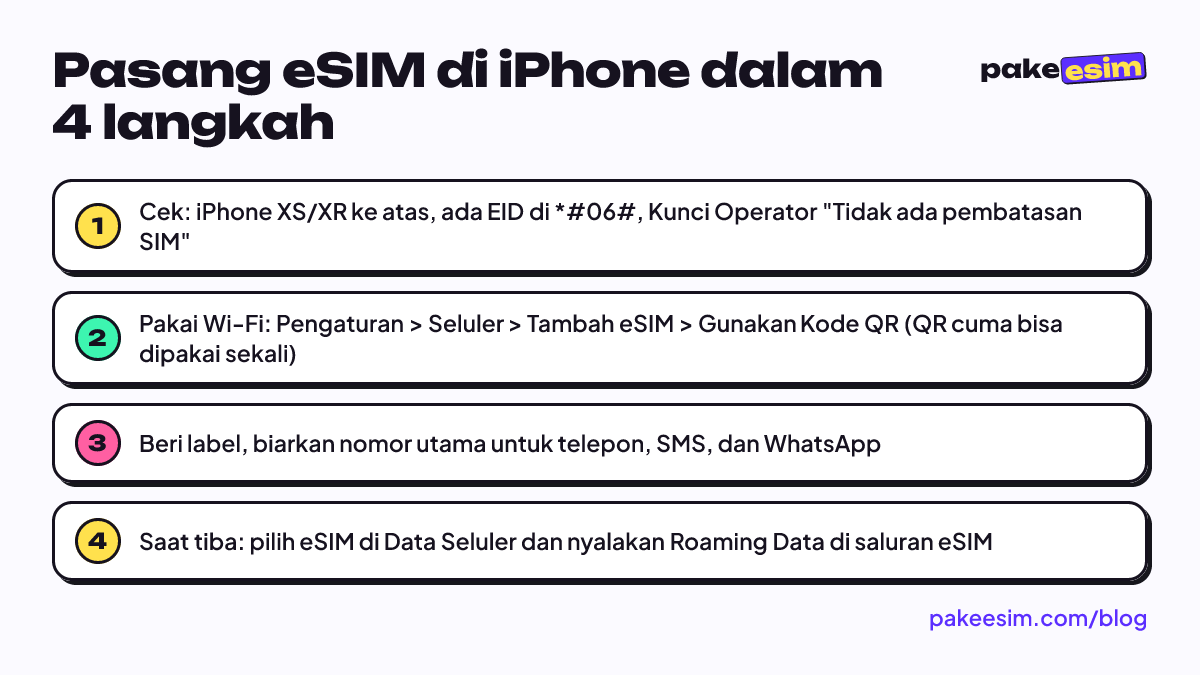
Cara pasang eSIM di iPhone: buka Pengaturan > Seluler > Tambah eSIM, ketuk Gunakan Kode QR, pindai QR dari penyedia, lalu ikuti petunjuk di layar sampai paketnya tersimpan. Setelah itu beri label, tentukan saluran mana yang dipakai untuk data, dan nyalakan Roaming Data di saluran eSIM begitu kamu mendarat. Syaratnya cuma tiga: iPhone XS/XR atau yang lebih baru, tidak terkunci operator, dan tersambung ke Wi-Fi. Di bawah ini langkah lengkapnya untuk eSIM data perjalanan, termasuk trik kalau QR-nya ada di iPhone yang sama dan solusi kalau eSIM tidak mau aktif.
Sebelum mulai: apakah iPhone kamu bisa pakai eSIM?
eSIM adalah kartu SIM digital yang tertanam di dalam HP. Alih-alih memasukkan kartu fisik, kamu mengunduh profil operator lewat kode QR. Menurut halaman dukungan Apple tentang pengaturan eSIM, fitur ini ada di iPhone XS, iPhone XS Max, iPhone XR, dan semua iPhone sesudahnya, jadi iPhone 11 dan iPhone 13 aman dari sisi umur.
Tapi umur saja belum cukup. Sebelum membeli paket, cek empat hal ini:
- Ada EID. Ketik *#06# di aplikasi Telepon. Kalau muncul nomor EID di samping IMEI, iPhone-mu punya chip eSIM.
- Tidak terkunci operator. Buka Pengaturan > Umum > Mengenai, lalu lihat baris Kunci Operator. Menurut panduan Apple soal iPhone yang terkunci, tulisan "Tidak ada pembatasan SIM" berarti iPhone bebas dipakai dengan operator lain.
- Bukan varian dual nano SIM tertentu. iPhone dengan kode model berakhiran CH/A atau ZA/A tidak didukung eSIM Pakeesim. Kodenya terlihat di baris Nomor Model pada menu yang sama (ketuk sekali kalau yang muncul diawali huruf A).
- Ada Wi-Fi. Profil eSIM diunduh lewat internet, jadi pasang sebelum kamu kehilangan koneksi.
Kabar baik untuk pemilik iPhone 13 ke atas: Apple menyebut model ini bisa menjalankan dua eSIM sekaligus, jadi eSIM utama dari operator Indonesia tetap jalan berdampingan dengan eSIM perjalanan. Masih ragu? Cocokkan modelmu di halaman cek kompatibilitas HP sebelum checkout, karena kode QR yang sudah terbit tidak bisa dialihkan ke HP lain.
Cara pasang eSIM di iPhone lewat kode QR
Setelah pembayaran dikonfirmasi, kode QR eSIM muncul di halaman pesanan, dan tautan halamannya dikirim ke email kamu. Idealnya, buka QR itu di layar lain (laptop atau HP teman) supaya kamera iPhone bisa memindainya dengan nyaman.
Langkah 1: Sambungkan ke Wi-Fi selagi di Indonesia
Lakukan di rumah, kos, atau kampus beberapa hari sebelum berangkat. Tenang, masa aktif paket kami baru berjalan saat eSIM pertama kali tersambung ke jaringan di negara tujuan, bukan saat dipasang.
Langkah 2: Pindai kode QR
- Buka Pengaturan > Seluler.
- Ketuk Tambah eSIM atau Tambahkan Paket Seluler (namanya bisa berbeda tergantung versi iOS).
- Pilih Gunakan Kode QR, lalu arahkan kamera ke QR sampai terbaca.
- Ketuk Lanjutkan dan tunggu sampai profil selesai diunduh. Kalau diminta kode konfirmasi, masukkan kode dari penyedia.
Ada jalan pintas yang sama sahnya: buka aplikasi Kamera, arahkan ke QR, lalu ketuk notifikasi Paket Seluler Terdeteksi.
Langkah 3: Beri label dan atur saluran
iOS akan menanyakan label. Ganti jadi "Travel" atau nama negaranya supaya tidak tertukar dengan nomor utama. Untuk saluran default telepon, SMS, iMessage, dan FaceTime, tetap pilih nomor utamamu, sedangkan Data Seluler biarkan di SIM utama selama masih di Indonesia.
Satu peringatan penting: jangan hapus eSIM yang sudah terpasang. Kode QR umumnya hanya bisa dipindai satu kali, jadi profil yang terhapus biasanya tidak bisa dipasang ulang dari QR yang sama.
Kalau QR-nya ada di iPhone yang sama
Tidak ada laptop atau HP kedua? Apple menjelaskan bahwa di iOS 17.4 ke atas kamu cukup menekan lama gambar QR di email atau browser, lalu ketuk Tambah eSIM. Ringkasnya, ada empat jalur yang bisa kamu pakai:
| Cara | Langkah singkat | Cocok kalau |
|---|---|---|
| Pengaturan | Seluler > Tambah eSIM > Gunakan Kode QR | Cara standar, QR tampil di layar lain |
| Kamera | Arahkan Kamera ke QR, ketuk Paket Seluler Terdeteksi | Mau cepat tanpa masuk menu |
| Tekan lama QR | Tekan lama gambar QR, ketuk Tambah eSIM | QR hanya ada di iPhone itu (iOS 17.4 ke atas) |
| Manual | Seluler > Tambah eSIM > Masukkan Detail Secara Manual | Penyedia memberi alamat SM-DP+ dan kode aktivasi |
Kalau masih bingung, panduan pasang eSIM bergambar menampilkan tiap layarnya satu per satu.
Setelan yang sering kelewat: sebelum berangkat vs setelah mendarat
Memasang eSIM baru separuh jalan. Yang membuat internet benar-benar jalan di luar negeri adalah setelan saluran data, karena iPhone hanya bisa memakai satu jaringan data seluler dalam satu waktu. Simpan tabel ini sebagai contekan:
| Setelan | Di Indonesia, setelah pasang | Setibanya di negara tujuan |
|---|---|---|
| Data Seluler | SIM utama | eSIM perjalanan |
| Roaming Data di saluran eSIM | Mati | Nyala |
| Roaming Data di SIM utama | Mati | Tetap mati |
| Izinkan Pengalihan Data Seluler | Mati | Mati |
| Saluran default telepon dan SMS | SIM utama | SIM utama |
Kenapa Roaming Data di SIM utama dimatikan? Supaya nomor Indonesiamu tidak diam-diam memakai roaming operator yang tarifnya bisa jauh lebih mahal. Izinkan Pengalihan Data Seluler juga sebaiknya mati agar data tidak pindah sendiri ke SIM utama.
Kalau iPhone-mu sudah iOS 26, prosesnya lebih santai. Menurut panduan Apple untuk eSIM saat bepergian, iPhone akan menampilkan notifikasi Nyalakan eSIM Perjalanan setibanya di luar negeri, lalu menawarkan pilihan memakai eSIM perjalanan saja atau bersama saluran lama. Saat kamu pulang, iOS 26 otomatis mematikan eSIM perjalanan dan menyalakan kembali SIM negara asal.
Nomor WhatsApp-mu tidak berubah, karena WhatsApp berjalan lewat koneksi data mana pun. SIM utama juga bisa tetap menyala untuk menerima SMS OTP bank, selama operatormu mendukung roaming di negara tersebut.
Kenapa eSIM tidak bisa aktif di iPhone?
Kebanyakan kasus "eSIM sudah terpasang tapi tidak ada sinyal" beres dengan pemeriksaan berurutan ini:
- Saluran data salah. Buka Pengaturan > Seluler > Data Seluler dan pastikan eSIM perjalanan yang terpilih.
- Roaming Data belum menyala. Ketuk saluran eSIM, lalu nyalakan Roaming Data. eSIM perjalanan umumnya tersambung sebagai pelanggan roaming, jadi sakelar ini perlu aktif.
- Jaringan belum tertangkap. Nyalakan mode pesawat beberapa detik, lalu matikan lagi untuk memicu pencarian jaringan ulang.
- Operator tidak terpilih otomatis. Di halaman saluran eSIM, buka pemilihan jaringan, matikan Otomatis, lalu pilih operator dari daftar.
- Muncul pesan gagal menambah paket. Biasanya ini tanda iPhone terkunci operator atau QR sudah pernah dipakai. Cek lagi baris Kunci Operator, lalu hubungi penjual dengan menyebut nomor pesanan.
QR belum muncul padahal pembayaran sudah dikonfirmasi? Muat ulang halaman pesanan dulu, karena statusnya tidak berubah sendiri di layar yang sudah lama terbuka. Kalau emailnya tidak masuk, cek folder spam atau kirim ulang tautannya lewat halaman lacak pesanan. Masih buntu, tim kami bisa dihubungi lewat halaman kontak pada pukul 08.00–22.00 WIB.
Cara pasang eSIM di iPhone inter yang IMEI-nya belum terdaftar
"iPhone inter" adalah sebutan untuk iPhone yang dibeli di luar negeri, bukan unit resmi Indonesia. Unit seperti ini perlu didaftarkan IMEI-nya ke Bea Cukai supaya bisa memakai kartu SIM operator Indonesia. Per Oktober 2026, halaman IMEI Bea Cukai menyebut pendaftarannya tidak dipungut biaya, tetapi ada kewajiban bea masuk 10% dan PPN 12% (dengan DPP dikalikan 11/12). Untuk barang pribadi penumpang, nilai pabeannya dikurangi USD500 lebih dulu.
Jalur resmi itu tetap pilihan utama kalau kamu ingin memakai SIM lokal. Sambil mengurusnya, atau kalau kamu hanya butuh internet, kamu tetap bisa internetan pakai eSIM roaming. Untuk turis asing yang tinggal tidak lebih dari 90 hari, DDTC News pada 2023 mengutip penjelasan DJBC bahwa mereka boleh tetap memakai SIM luar negeri sebagai pengguna roaming, atau mendaftarkan IMEI di gerai operator bila ingin memakai SIM Indonesia.
Pakeesim menyediakan eSIM Indonesia, eSIM roaming data-only yang memang ditujukan untuk iPhone inter dan HP yang IMEI-nya belum terdaftar. Cara pasangnya persis sama dengan langkah di atas. Bedanya, kamu langsung memakainya di sini: pilih eSIM itu untuk Data Seluler dan nyalakan Roaming Data di salurannya.
Syarat perangkat tetap berlaku: iPhone harus mendukung eSIM, tidak terkunci operator, dan bukan varian CH/A atau ZA/A. Ingat juga bahwa eSIM ini hanya untuk data, tanpa nomor telepon, tanpa SMS, dan tidak bisa diisi ulang. Hasilnya bisa berbeda di tiap unit, jadi cek kompatibilitas dulu sebelum membeli.
Pakai Android atau Samsung? Langkahnya mirip
Prinsipnya sama: pindai QR selagi ada Wi-Fi, lalu atur saluran data dan roaming. Di Samsung Galaxy, menurut halaman dukungan Samsung Indonesia, jalurnya Pengaturan > Koneksi > Manajer SIM > Tambahkan eSIM > Pindai kode QR. Samsung juga mengingatkan bahwa dukungan eSIM bisa berbeda tergantung negara asal unit, meski modelnya tercantum di daftar. Untuk Pixel dan merek lain, nama menunya sedikit berbeda; langkah lengkapnya ada di panduan pemasangan eSIM untuk iPhone dan Android.
Kesimpulan
Cara pasang eSIM di iPhone sebenarnya singkat: cek kompatibilitas, pindai QR selagi ada Wi-Fi, beri label, lalu pindahkan Data Seluler dan nyalakan Roaming Data di saluran eSIM begitu mendarat. Yang paling sering bikin gagal justru hal kecil, seperti iPhone terkunci operator atau Roaming Data yang lupa dinyalakan. Kalau iPhone-mu sudah lolos cek, pilih paket sesuai tujuan di katalog eSIM dan bayar lewat transfer bank atau QRIS seperti dijelaskan di halaman cara bayar. Selamat jalan, semoga sinyalnya selalu penuh!